今年のゴールデンウィークは大買い物祭り。
先日のお財布に続けて、4日にはiPhoneを機種変更しました。一括払いで購入したので一気にお金が飛びましたね……。
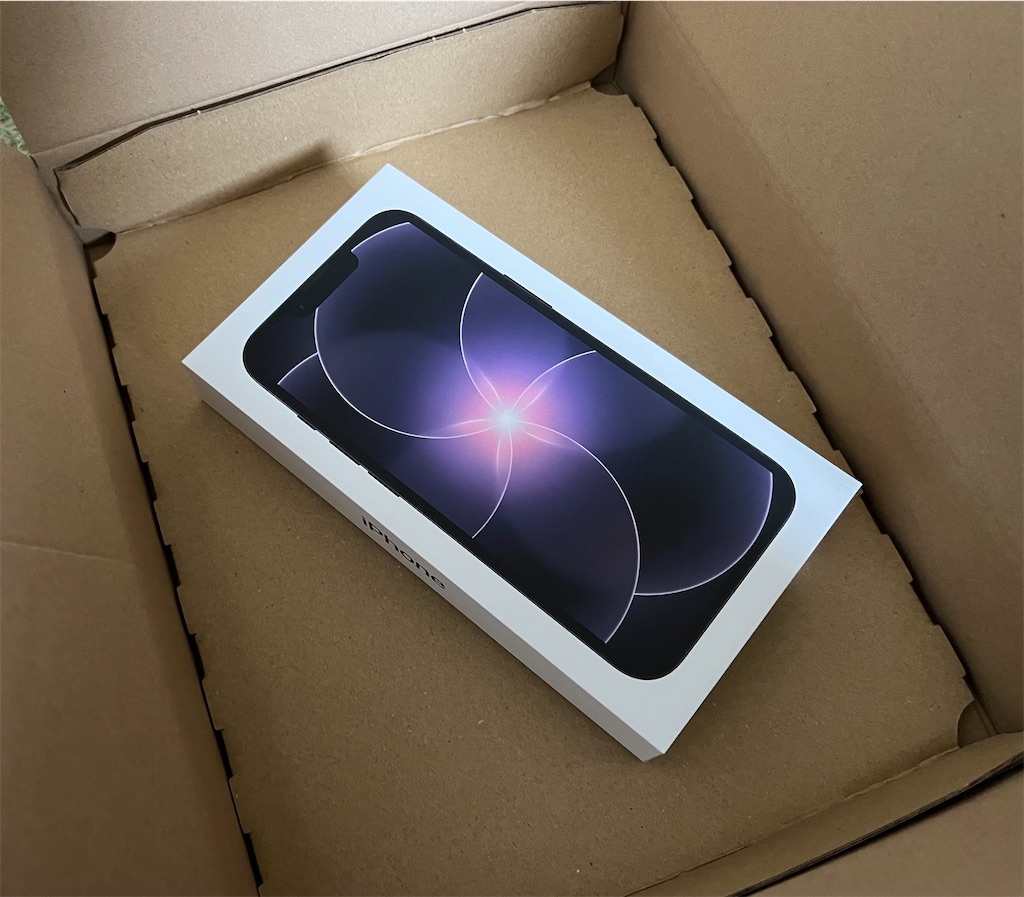
今回は店舗ではなく、自宅にiPhone17eを郵送してもらい全て自分での機種変更にチャレンジ。
やってみると非常に簡単というか、自分の知らない間にずいぶん簡単になったなあ……という方が近いか。
神機能、クイックスタート
初挑戦の、完全自宅での機種変更。
現在のiPhoneって自分で機種変更するのがすごく簡単になっているんですよね。
そのための機能が「クイックスタート」です。
詳しくは各携帯会社のホームページなり、YouTubeで丁寧に解説してくれている方の動画を観るのが早いんですが……。
すごく端的に言うと、機種変更前のiPhoneを
・Wi-Fiに接続した状態
・Bluetoothに接続した状態
にして、購入した新しいiPhoneを隣に置いて電源を入れるだけでOK。
この状態にして、画面に表示される指示通りに進めれば、そのままデータ移行がスタートします。
iPhoneに入っているデータ量によって移行の時間は変わりますが、128GBをギリギリ使っていた自分の場合で所要時間は30分くらいだったので、思ったよりかかりませんでしたね。
画面の指示通りに進めて、あとは待っていれば終わるので本当に簡単でした。
変に携帯ショップでお願いして、ダラダラ自宅Wi-Fiやら余計なものの勧誘説明を受けなくて済むのが一番のメリットですね。
正直、やってみてできなければ新旧2台のiPhone持って携帯ショップに持っていくような構えで十分だと思います。とはいえ表示される指示通りにしていれば、普通に移行は完了するはずです。
注意点
微妙な注意点がいくつか。
まずSIMの移行。これは携帯キャリアによって変わると思うので、SIMカードの移行に関しては事前に手順を確認しておいた方がいいと思われます。
自分はUQモバイルだったんですが、機種変更前に回線切替の手続きをweb上でやるのを忘れていたので、ちょっとだけ手順が入れ替わりました。
おそらく前もって準備しておくと、上に書いたクイックスタートの際に合わせてeSIMの回線移行も行われていたと思われます。
まあできてない場合は、クイックスタート完了後の新しいiPhoneから設定→モバイル通信で行えるのでそこまで問題はありませんでしたが。
あとはアプリ次第で、クイックスタートだけではデータ移行が行われないものがあります。
代表的なものはLINE。事前にLINEアプリ内でバックアップを取っておかないと、トーク履歴に関しては移行できない……という説明を見ていたんですけど、なんかクイックスタートなら全部移行してくれるみたいな説明も見つけました。
まあどっちにしろ、一応バックアップは取っておいた方がいいかも。自分は思い返すとQRコード読み取りによる移行アクションとかしていなかったから、自分の場合は事前バックアップが要らなかった可能性が高いですね……。
細かいところでは、アプリ次第で新しいiPhoneの方で開くと改めてログインのためにログインIDとパスワードを要求されるパターンはそこそこありました。
Dポイントとかの各種ポイント系アプリも、移行後もそのまま開けるもの、ログインを要求されるものが混じっていたと思うので、なんとなくそれぞれのIDやパスワードを控えておいた方がいいかもしれません。自分の場合ほとんど同じメールアドレス・パスワードにしているので(防犯上良くないんですが)、忘れているようなものでもなんとなくログインできましたけどね。
あとはそもそもクイックスタートに対応していないキャリアもあるみたいなので、そこは事前確認で。
au、ソフトバンク、docomoなどの大手とそこが運営する格安系は問題なくいけますが、事前に確認はしてからの方がいいですね。
あとはiOSがあまり古いとできないのでバージョンを確認するとか、まあ事前準備と確認はしてから始めましょう。
スマホゲーム
スマホゲームの移行に関しては、本当に「各ゲームによる」の一言になってしまいますね。遊んでいる人に関しては、ゲームごとにかなり対応が違うのでここは要注意。課金もしながら遊んでいるような人は特にちゃんと準備したほうがいいですね。
自分は現在ウマ娘・FGO・ブルーアーカイブの3つを遊んでいますが、この3つだけでも全然違いました。
一番簡単だったのがブルーアーカイブ。
簡単どころの騒ぎではなく、機種変更後のiPhone17eで初めて開いた場合でも、データのインストールやデータ引き継ぎすら行われず、そのまま開きました。これはちょっと感動しましたね。機種変更なんてしていないようなスムーズさで再開しました。
FGOは機種変更後、初めて開いた際にゲームデータのダウンロードは入りますが、その量はそこまで大きくないしアカウントごと移行されているので、これも結構すぐ遊べるようになります。
問題はウマ娘。
こちらはしっかり事前に機種変更前のiPhoneでデータ引き継ぎのパスワードと自分のアカウント名(番号ですね)を発行してメモかなんかしておいた上で、それを入力してログイン。
その上でFGOとは比にならないくらいのゲームデータをダウンロードすることになるので、おそらくクイックスタート全体が完了するのと同じくらいの時間がウマ娘だけでかかっていたと思います。
それをした上で色々ゲーム内での設定が初期化されているので、育成中のイベント短縮設定とかサポカやウマ娘のソートとかの細かい部分をいちいち再設定し直す必要があり、だいぶダルかったですね。そういう設定もアカウントの情報として保存しておいてくれって感じです。
……完全に私事だけど、ただでさえウマ娘モチベが低下しているところでこういう小さな不親切さが追い討ちかけてくるんだよなぁ……。
ものによっては引き継ぎの再ログインも不要だったりしたものの、やはりゲームに関してはそれぞれ事前にデータ引き継ぎのためのパスワードなどをゲーム内で発行、控えておくのが確実だと思います。自分も3つとも前もってメモってはおきましたし。
本当にゲームごとに対応が異なるので、準備はしておいた方がいいですね。色んなソシャゲやってる人は移行が大変そうです。
旧スマホの初期化
機種変更後のスマホで各種アプリがちゃんと開いて使えること、データもそれぞれちゃんと移行できていることが確認できたら、最後に旧スマホの初期化。
機種変更後の状態は、正確にはデータ移行というよりデータの全コピーなのでどちらも同じ中身のスマホになっている感じです。
そのまま手元に旧スマホを残しておけばWi-Fi接続環境限定でネットは使えますが、自分は今回下取りに出すことにしたので中身を初期化します。
まあこれも簡単。
「設定」→「一般」→「転送またはiPhoneをリセット」→「すべてのコンテンツと設定を消去」でOK。
下取りしてもらう場合は「iPhoneを探す」をオフにしておく必要があるみたいなので、そこだけ消去前に確認ですね。
あとは自分の場合、これまで使っていたiPhone13には物理SIMカードが入っていたので、本体の初期化ができたら最後にこれを引き抜いて完了です。
まとめ
こうやって書き出すと結構な長さになってしまったけど、実際の所要時間は全然長くなくて。いや、長かったといえば長いんですが、実際に自分が操作することはかなり少なかったんですよね。
クイックスタートが始まってしまえばデータ移行が済むまでは2台のiPhoneを並べてただ待っているだけですし、その後の各種アプリの動作・データの確認やログインし直しなどを含めても、正味2時間くらいだったのではないかと思います。
一番長かったのは一通り済んだ後のウマ娘のダウンロードですから。ダウンロード待ちの間に風呂に入って夕食を食べていました。
iPhone13から最新機種である17eへの機種変更、本体のサイズ感も重さもほぼ同じなので、実際の使用感はほとんど変わっていません。
それでも13の時にはちょいちょい落ちていたFGOやウマ娘の動作が安定していて、マシンパワーが上がっていることは感じますね。
個人的な話ではあるけど、そもそも13の時から入っているのに使ったことのないApple純正のアプリがいくつもあり、17eはそれに加えてApple Intelligenceなる生成AI機能も入っているみたいで。
生成AI登場時の、人の絵を勝手に学習させて「AI絵師」とか名乗っている人間として終わ……な人たちを見ていたせいでAI技術そのものへの忌避感があった自分ですが、AI技術自体に罪はないですし、せっかくなら自分の生活・人生に活かせるような使い方ができないかちょっと模索してみようかなと思っています。
今のところは全然使い道思い付いてないんですけどね。文章の要約や校正とかしてくれるみたいなんだけど、じゃあそれをブログに使うのかっていうと自分の手で全部書きたいから使わないですし……うーん。
